Ako správne pripraviť DXF súbor pre laserové rezanie
Správna príprava DXF súboru je kľúčom k presným a cenovo efektívnym dielom. Vrstvy, hrúbky čiar a tolerancie, desať chýb s obrázkami, presná špecifikácia pre konfigurátor aj vysvetlenie hlášok, ktoré bránia automatickému naceneniu.
DXF (Drawing Exchange Format) je štandardný formát pre výmenu CAD dát. Pri laserovom rezaní je kvalita tohto súboru priamo úmerná kvalite výsledného dielu — a jeho cene.
Nastavenie vrstiev
Používajte samostatné vrstvy pre rezné kontúry, gravírovanie a popisné čiary. Vrstva pre rezanie by mala mať hrúbku čiary 0.00 mm (hairline) — akákoľvek iná hodnota môže spôsobiť nesprávnu interpretáciu dráhy lasera.
Uzavreté kontúry a duplikáty
Každá kontúra musí byť uzavretá — otvorené konce spôsobujú, že laser nezreže tvar správne. Skontrolujte tiež duplicitné čiary na rovnakom mieste: dvojitý rez zbytočne zvyšuje cenu a môže poškodiť materiál.
Praktické kroky pred odoslaním
- Skontrolujte nastavenia vrstiev — rezanie na samostatnej vrstve
- Uistite sa, že všetky čiary sú uzavreté kontúry
- Exportujte v DXF verzii R12 alebo R14
- Overte rozmer súboru oproti skutočným rozmerom dielu
- Odstráňte pomocné čiary, kóty a popisné texty
Minimálne rozmery
Najmenší otvor by mal mať priemer aspoň rovnaký ako hrúbka materiálu. Pri plechu 3 mm teda minimálny otvor 3 mm. Menšie otvory laser fyzicky nevie vyrezať čisto.
Kedy priložiť výkres k DXF
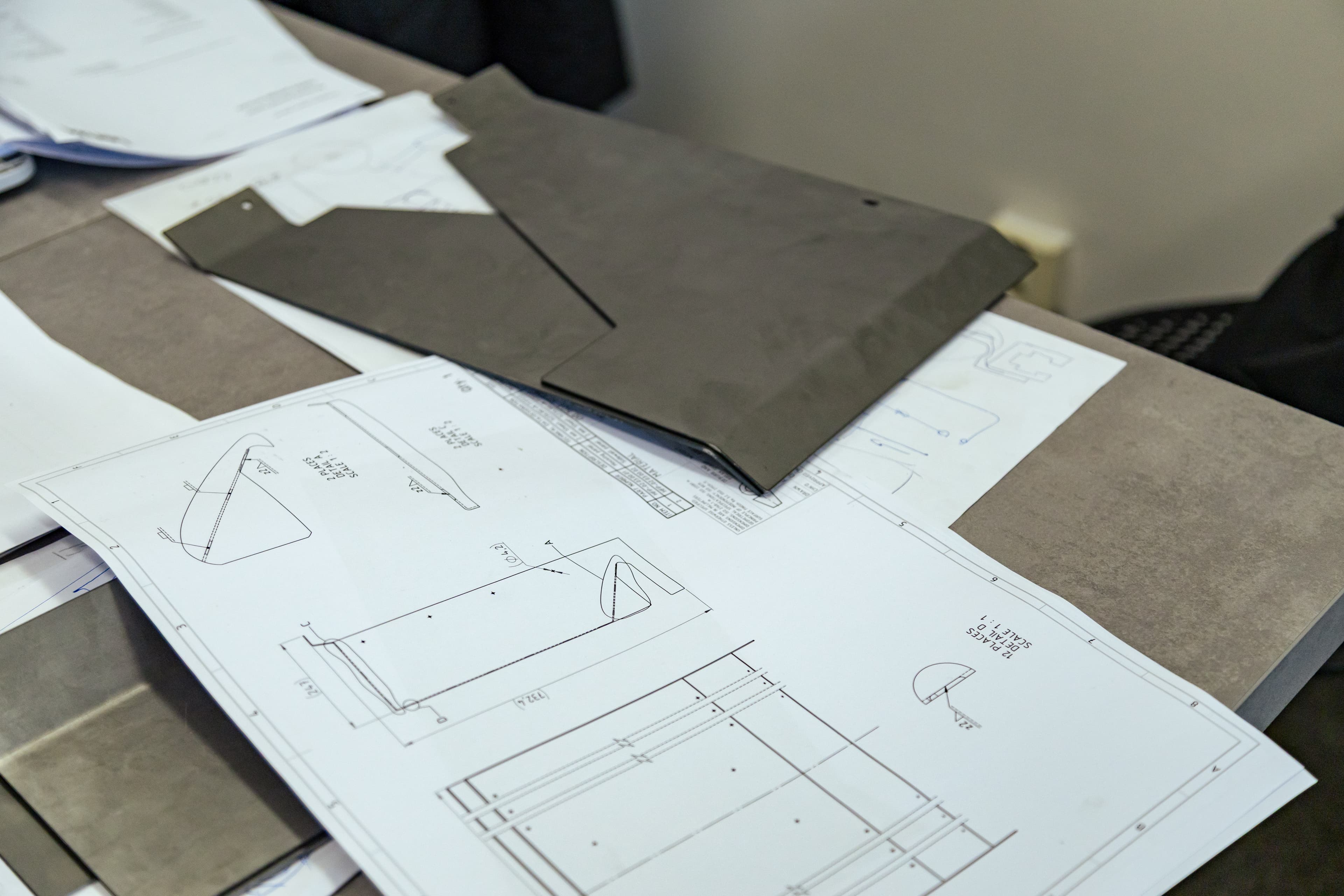
Samotný DXF nesie iba reznú geometriu — nepovie nič o závitoch, zápustkách, smere ohybu ani o tom, ktorý rozmer je kritický. Pri jednoduchom plochom dieli stačí čistý DXF. Akonáhle však diel obsahuje obrábané prvky, ohyby alebo presné lícovanie, priložte k nemu aj jednoduchý 2D výkres (PDF) alebo 3D model. Doplnková dokumentácia odstráni dohady a urýchli kalkuláciu.
- Diel sa ohýba — treba určiť smer a uhol ohybu
- Otvory majú byť so závitom alebo zápustkou
- Niektoré rozmery sú kritické a vyžadujú toleranciu
- Vkladá sa lisovací spojovací materiál (matice, kolíky)
Kóty a tolerancie
Diel kreslite v mierke 1:1 a kótujte ho v milimetroch. Neuvádzajte každý rozmer s tesnou toleranciou — zvyšuje to cenu zbytočne. Označte len tie rozmery, ktoré sú naozaj kritické pre montáž alebo lícovanie, a k nim doplňte konkrétnu toleranciu. Kritické miesta kótujte od jednej referenčnej hrany, nie reťazovo, aby sa tolerancie nesčítavali. Bežná dosiahnuteľná tolerancia pri laserovom reze je približne ±0,1 mm pri tenších plechoch.
Závity, zápustky a otvory
Holý otvor v DXF nepovie, či má byť priechodný, so závitom alebo so zápustkou. Tieto prvky preto popíšte v sprievodnom výkrese: pri závite uveďte typ a veľkosť (napr. M5), pri zápustke uhol a veľký priemer (napr. 90° pre skrutku so zápustnou hlavou). Pre lisovací spojovací materiál uveďte presný typ a stranu, z ktorej sa vkladá.
- Najmenší otvor držte aspoň na úrovni hrúbky materiálu
- Pri závite uveďte rozmer a normu (napr. M5, M6)
- Pri zápustke uveďte uhol a priemer hlavy skrutky
- Medzi otvormi a od hrán nechajte odstup aspoň 2× hrúbka
Ohyby a hrúbka
Ohyb v 2D súbore označte čiarou v strede ohybu na samostatnej vrstve (ideálne prerušovanou čiarou). Uveďte smer ohybu (hore/dole) a uhol. Vnútorný rádius býva daný hrúbkou materiálu — nešpecifikujte vlastné nereálne rádiusy. Otvory a výrezy držte v dostatočnej vzdialenosti od ohybovej línie, inak sa pri ohýbaní zdeformujú. Pri zložitejších ohýbaných dieloch je najistejšie dodať priamo 3D model.
Jednotky, mierka a formát
Súbor vždy exportujte v mierke 1:1 a v milimetroch — žiadne zmenšovanie ani prepočty. Pre 2D geometriu používajte vektorové formáty DXF (verzia R12 alebo R14), prípadne DWG. Pri dieloch s ohybmi alebo obrábaním je najspoľahlivejší 3D model vo formáte STEP. Po exporte vždy overte celkový rozmer dielu oproti zamýšľaným hodnotám — drobná chyba v jednotkách dokáže zmeniť stovky milimetrov na centimetre.
Desať chýb v DXF, ktoré pokazia automatickú cenu
Každý príklad nižšie pochádza zo súborov, ktoré nám reálne prichádzajú. Každý z nich mení to, čo konfigurátor nameria — a teda aj cenu, ktorú uvidíte.
1. Otvorená kontúra
V konfigurátore: Kontrola dizajnu zahlási Otvorený obrys. Ak je otvorený vonkajší obrys, diel nemá použiteľnú plochu a cena sa nevypočíta vôbec.
Riešenie: Spojte segmenty do jednej uzavretej krivky (JOIN / PEDIT). Aj medzera 0,01 mm sa počíta ako otvorená kontúra.
2. Zdvojené čiary
V konfigurátore: Upozornenie Duplicitná kontúra. Tá istá hrana sa meria dvakrát, takže dĺžka rezu — a s ňou cena — zbytočne narastie.
Riešenie: Pred exportom spustite OVERKILL (odstránenie duplicít) a skontrolujte, či nie je obrys skopírovaný sám na seba.
3. Otvor menší ako hrúbka plechu
V konfigurátore: Upozornenie Priveľmi malý otvor. Vo výrobe sa taký otvor skôr vypáli, než čisto vyreže.
Riešenie: Priemer otvoru držte aspoň na úrovni hrúbky materiálu — 3 mm plech, 3 mm otvor. Menšie otvory treba vŕtať.
4. Živý text namiesto obrysov
V konfigurátore: TEXT a MTEXT nepridajú nič k dĺžke rezu, ale zväčšia nameraný rozmer dielu.
Riešenie: Preveďte písmo na uzavreté obrysy, alebo ho dajte na samostatnú gravírovaciu vrstvu a v konfigurátore zvoľte gravírovanie.
5. Rámček, rozpiska a kóty ponechané v súbore
V konfigurátore: Gabarit sa meria cez rámček, takže 200 mm diel sa načíta ako 420 mm — nesprávny polotovar, nesprávna cena, niekedy rovno Cena na dopyt.
Riešenie: Exportujte iba reznú geometriu. Kóty patria do samostatného PDF výkresu priloženého k objednávke.
6. Geometria ponechaná v bloku
V konfigurátore: Obsah bloku (INSERT) sa nezapočíta do dĺžky rezu — náhľad vyzerá správne, ale nameraná dĺžka rezu zostane nulová.
Riešenie: Pred exportom bloky rozbite (EXPLODE) na čiary, oblúky a krivky.
7. Pomocná geometria skrytá namiesto zmazania
V konfigurátore: Prvky na vypnutej alebo zmrazenej vrstve sa v náhľade nekreslia, ale do rozmeru dielu aj do dĺžky rezu sa počítajú. Náhľad vyzerá dokonale a cena je zlá.
Riešenie: Obsah pomocných vrstiev zmažte — vypnúť vrstvu nestačí.
8. Šrafovanie
V konfigurátore: Hranicu šrafy načítame ako reznú dráhu: fantómová dĺžka rezu teraz a laser, ktorý by výplň reálne rezal, neskôr.
Riešenie: Šrafy odstráňte. Povrchovú úpravu popíšte v sprievodnom výkrese.
9. Palce alebo zmenšená mierka
V konfigurátore: Čísla v súbore sa čítajú ako milimetre bez ohľadu na jednotky nastavené v CAD-e. Diel 4 × 2 palce dorazí ako 4 × 2 mm — plný upozornení na malé otvory a ocenený za zlomok skutočnej ceny.
Riešenie: Exportujte 1:1 v milimetroch a po nahratí porovnajte zobrazený rozmer so zamýšľaným.
10. Diel nakreslený vo výkresovom rozložení (paper space)
V konfigurátore: Načítavame iba modelový priestor. Prázdny model znamená žiadny náhľad, žiadnu geometriu a žiadnu cenu.
Riešenie: Presuňte geometriu do modelového priestoru a exportujte ju odtiaľ.
Čo konfigurátor od súboru vyžaduje
Toto sú tvrdé požiadavky. Súbor, ktorý ich spĺňa, je ocenený do niekoľkých sekúnd od nahratia.
| Požiadavka | Hodnota | Ak nesedí |
|---|---|---|
| Formát súboru | .dxf (ASCII) | Binárny DXF, DWG, PDF, STEP alebo premenovaný súbor sa pri nahratí preskočí. |
| Verzia DXF | R12 – R2018 | Štrukturálne poškodený súbor sa nepodarí otvoriť a náhľad sa nevygeneruje. |
| Veľkosť súboru | max 8 MB na súbor | Súbor sa preskočí s hláškou o limite 8 MB. |
| Jednotky a mierka | mm, 1:1 | Hodnoty sa čítajú ako milimetre; výkres v palcoch vyjde 25,4× menší. |
| Kde je geometria | modelový priestor | Prázdny modelový priestor znamená žiadne entity, žiadny náhľad a žiadnu cenu. |
| Kontúry | uzavreté, bez medzier a presahov | Bez použiteľnej plochy sa cena nevypočíta. |
| Obsah súboru | iba rezná geometria | Kóty, rámčeky, šrafy a texty skreslia rozmer aj dĺžku rezu. |
| Vrstvy | rez / gravírovanie / ohyb oddelene | Meria sa všetko, čo v súbore zostalo — aj prvky na skrytých vrstvách. |
| Bloky | rozbité | Obsah bloku nepridá žiadnu dĺžku rezu. |
| Dielov na súbor | 1 diel, množstvo sa nastavuje v konfigurátore | Základný poplatok za súbor sa účtuje znova pri každom ďalšom súbore. |
| Počet súborov | hosť 1, po prihlásení bez limitu | Pri druhom súbore vás konfigurátor požiada o vytvorenie účtu. |
Ako sa z DXF počíta cena
Polovica vstupov vychádza priamo zo súboru, druhú polovicu volíte v konfigurátore. Čokoľvek, čo je v súbore nesprávne, sa prenesie priamo do ceny.
Načíta sa zo súboru
- Celkový rozmer (gabarit) — určuje polotovar a to, či sa diel vôbec zmestí na tabuľu
- Uzavretá plocha — základ pre spotrebu materiálu a hmotnosť
- Celková dĺžka rezu — všetky kontúry, otvory aj zabudnuté čiary
- Počet prvkov a vrstiev — príprava programu a nastavenie stroja
- Počet uzavretých vnútorných kontúr — jeden prieraz na otvor
Volíte v konfigurátore
- Materiál a hrúbka — spolu s plochou dávajú hmotnosť a cenu materiálu
- Množstvo — príprava sa rozpočíta na celú sériu, takže cena za kus s množstvom klesá
- Doplnkové služby — gravírovanie, odihlenie, povrchová úprava
Základný poplatok sa účtuje raz za každý nahraný súbor, nie za kus. Desať rovnakých dielov patrí do jedného súboru s množstvom 10 — nahratie toho istého DXF desaťkrát zaplatí poplatok desaťkrát. Ak diel vypadne z automatického rozsahu (je väčší ako tabuľa alebo sa nezmestí na žiadny stroj), položka dostane označenie Cena na dopyt a bez nášho potvrdenia sa nedá objednať online.
Hlášky konfigurátora a čo znamenajú
Šesť hlášok pokrýva takmer každý súbor, ktorý sa nepodarí naceniť. Príčina je skoro vždy v zozname vyššie.
| Hláška | Príčina | Čo s tým |
|---|---|---|
| 1 súbor bol preskočený. Podporované sú iba súbory DXF. | Súbor nie je .dxf — najčastejšie ide o DWG, PDF, STEP alebo obrázok. | Exportujte alebo uložte ako DXF (ASCII) a nahrajte znova. |
| 1 súbor bol preskočený, pretože presiahli limit 8 MB. | Zvyčajne tisíce drobných segmentov, šrafy alebo vložený rastrový obrázok. | Zmažte šrafy a texty, zjednodušte krivky a exportujte znova ako R12. |
| Preview not available | Súbor sa nepodarilo načítať ani vykresliť: binárny DXF, poškodená štruktúra alebo prázdny modelový priestor. | Exportujte znova ako ASCII DXF R12/R14 s dielom v modelovom priestore. |
| … nemá použiteľnú plochu, takže ju nemožno automaticky naceniť. | Otvorené kontúry — obrys je súborom voľných čiar namiesto uzavretého tvaru. | Uzavrite vonkajší obrys a nahrajte súbor znova. |
| … sa nepodarilo automaticky naceniť. | Geometria obsahuje prvky, ktoré cenotvorba nevie prečítať. | Prejdite kontrolný zoznam nižšie alebo si vyžiadajte manuálne nacenenie — naceníme to ručne. |
| Cena na dopyt | Diel je mimo automatického rozsahu nacenenia — typicky je väčší ako tabuľa, ktorú vieme rezať. | Rozdeľte diel alebo nás kontaktujte: položku nie je možné objednať online, kým ju nepotvrdíme. |
Kontrolný zoznam pred nahratím
Trinásť kontrol, dve minúty práce — a konfigurátor ocení súbor na prvý pokus.
- Exportované ako DXF (ASCII), verzia R12 alebo R14.
- Milimetre, mierka 1:1, celkový rozmer overený oproti výkresu.
- Geometria v modelovom priestore, jeden diel na súbor.
- Všetky rezné kontúry uzavreté, bez medzier.
- Žiadne duplicitné ani prekrývajúce sa čiary.
- Bloky rozbité na základnú geometriu.
- Text prevedený na obrysy alebo na samostatnej gravírovacej vrstve.
- Kóty, rámček, rozpiska, osové čiary a šrafy zmazané.
- Pomocné vrstvy zmazané, nielen vypnuté.
- Otvory aspoň také veľké, ako je hrúbka materiálu.
- Medzi otvormi a od hrán aspoň 2× hrúbka materiálu.
- Po nahratí porovnaný rozmer v náhľade so zamýšľaným rozmerom.
- Panel Kontrola dizajnu prejdený — každé upozornenie vyriešené alebo vedome akceptované.
Príklady správnych DXF súborov na stiahnutie
Štyri skutočné výrobné súbory, ktoré prejdú konfigurátorom bez jedinej výhrady — od najjednoduchšieho dielu po zložitý profil. Stiahnite si ich a otvorte vo svojom CAD programe: uvidíte presne, ako má vyzerať čistá rezná geometria, a môžete ich použiť ako šablónu pre vlastný export.
Doska so zaoblenými rohmi
Najjednoduchší možný správny súbor: jedna uzavretá vonkajšia kontúra zo štyroch čiar a štyroch oblúkov R5,5. Žiadne otvory, žiadne kóty, žiadny rám výkresu — len tvar, ktorý sa má vyrezať.
- Rozmer
- 75 × 35 mm
- Kontúry
- 1
- Verzia
- AC1015 (R2000)
Doska s otvorom
Tá istá doska plus jeden otvor Ø16,5 mm. Otvor nie je nijako označený ani na samostatnej vrstve — je to len ďalšia uzavretá kontúra vnútri obrysu. Konfigurátor si podľa vnorenia sám určí, čo je diel a čo výrez.
- Rozmer
- 75 × 35 mm
- Kontúry
- 2
- Verzia
- AC1015 (R2000)
Držiak s dvoma otvormi
Vonkajšia kontúra kombinuje priamky s oblúkmi R20 a R4, vnútri sú otvory Ø30 a Ø12,5 mm. Oba sú väčšie ako bežná hrúbka plechu, takže ich laser vyreže čisto — to je pravidlo „otvor ≥ hrúbka materiálu“ v praxi.
- Rozmer
- 80 × 100 mm
- Kontúry
- 3
- Verzia
- AC1015 (R2000)
Kotúč píly — zložitý profil
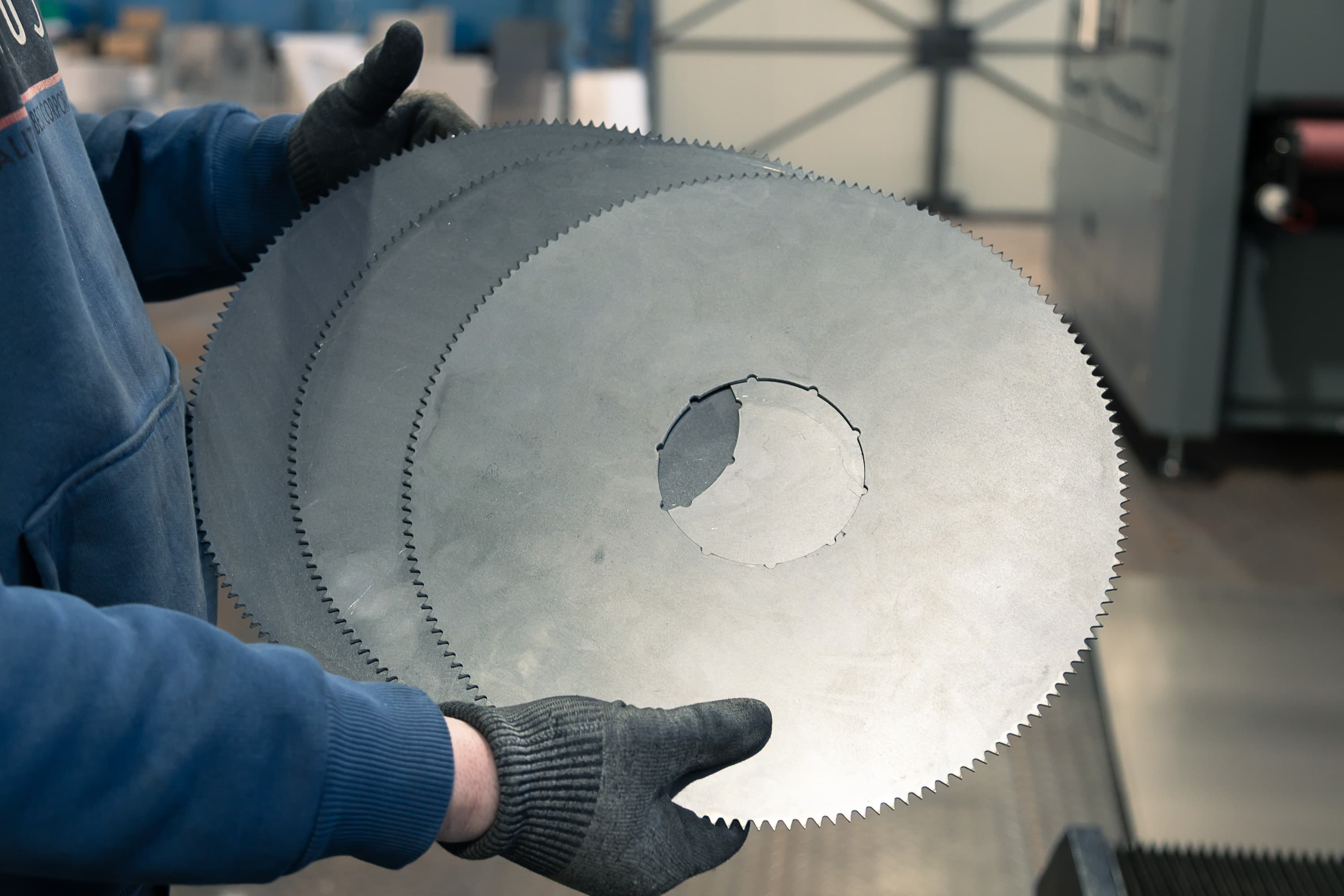
180 mm kotúč so 60 zubami je jediná uzavretá krivka s 240 bodmi, nie stovky samostatných úsečiek. Aj takto zložitý tvar zostáva jednou polylíniou; v strede je šesťhranný otvor 25,4 mm cez rohy.
- Rozmer
- 179,9 × 179,9 mm
- Kontúry
- 2
- Verzia
- AC1014 (R14)
Čo majú všetky štyri spoločné
- Geometria je v model space, nie v paper space
- Všetko na jednej vrstve, hrúbka čiary 0,00 mm
- Jednotky v milimetroch ($INSUNITS = 4)
- Každá kontúra je uzavretá — nula voľných koncov
- Žiadny text, kóty, rámy ani bloky
Súbory sú vo verziách R14 a R2000 — obe konfigurátor spracuje. Ak váš CAD ponúka novšiu verziu, exportujte radšej R12 alebo R14: staršie formáty neobsahujú nič, čo by sa dalo interpretovať nejednoznačne.
Záver
Správne pripravený DXF súbor šetrí čas aj peniaze — znižuje riziko chýb, urýchľuje kalkuláciu a zaručuje, že dostanete presne to, čo ste navrhli. Pri akýchkoľvek pochybnostiach nás kontaktujte pred odoslaním objednávky.