DXF-Datei richtig für das Laserschneiden vorbereiten
Die richtige Vorbereitung der DXF-Datei ist der Schlüssel zu präzisen und kosteneffizienten Bauteilen. Erfahren Sie, welche Layer-Einstellungen, Linienstärken und Toleranzen Sie vor der Auftragserteilung verwenden sollten.
DXF (Drawing Exchange Format) ist das Standardformat für den Austausch von CAD-Daten. Beim Laserschneiden ist die Qualität dieser Datei direkt proportional zur Qualität des fertigen Bauteils — und zu seinen Kosten.
Layer-Einrichtung
Verwenden Sie separate Layer für Schneidkonturen, Gravur und Beschriftungslinien. Der Schneid-Layer sollte eine Linienstärke von 0,00 mm (Haarlinie) haben — jeder andere Wert kann zu einer falschen Interpretation des Laserpfads führen.
Geschlossene Konturen und Duplikate
Jede Kontur muss geschlossen sein — offene Enden führen dazu, dass der Laser die Form falsch schneidet. Überprüfen Sie auch doppelte Linien an derselben Stelle: ein doppelter Schnitt erhöht die Kosten unnötig und kann das Material beschädigen.
Schritte vor dem Versand
- Layer-Einstellungen prüfen — Schneiden auf separatem Layer
- Sicherstellen, dass alle Linien geschlossene Konturen sind
- Im DXF-Format R12 oder R14 exportieren
- Dateigröße gegen tatsächliche Bauteilabmessungen prüfen
- Hilfslinien, Bemaßungen und Beschriftungstexte entfernen
Mindestmaße
Das kleinste Loch sollte einen Durchmesser haben, der mindestens der Materialstärke entspricht. Bei einem 3-mm-Blech also ein Mindestloch von 3 mm. Kleinere Löcher kann der Laser physikalisch nicht sauber schneiden.
Wann eine Zeichnung zur DXF gehört
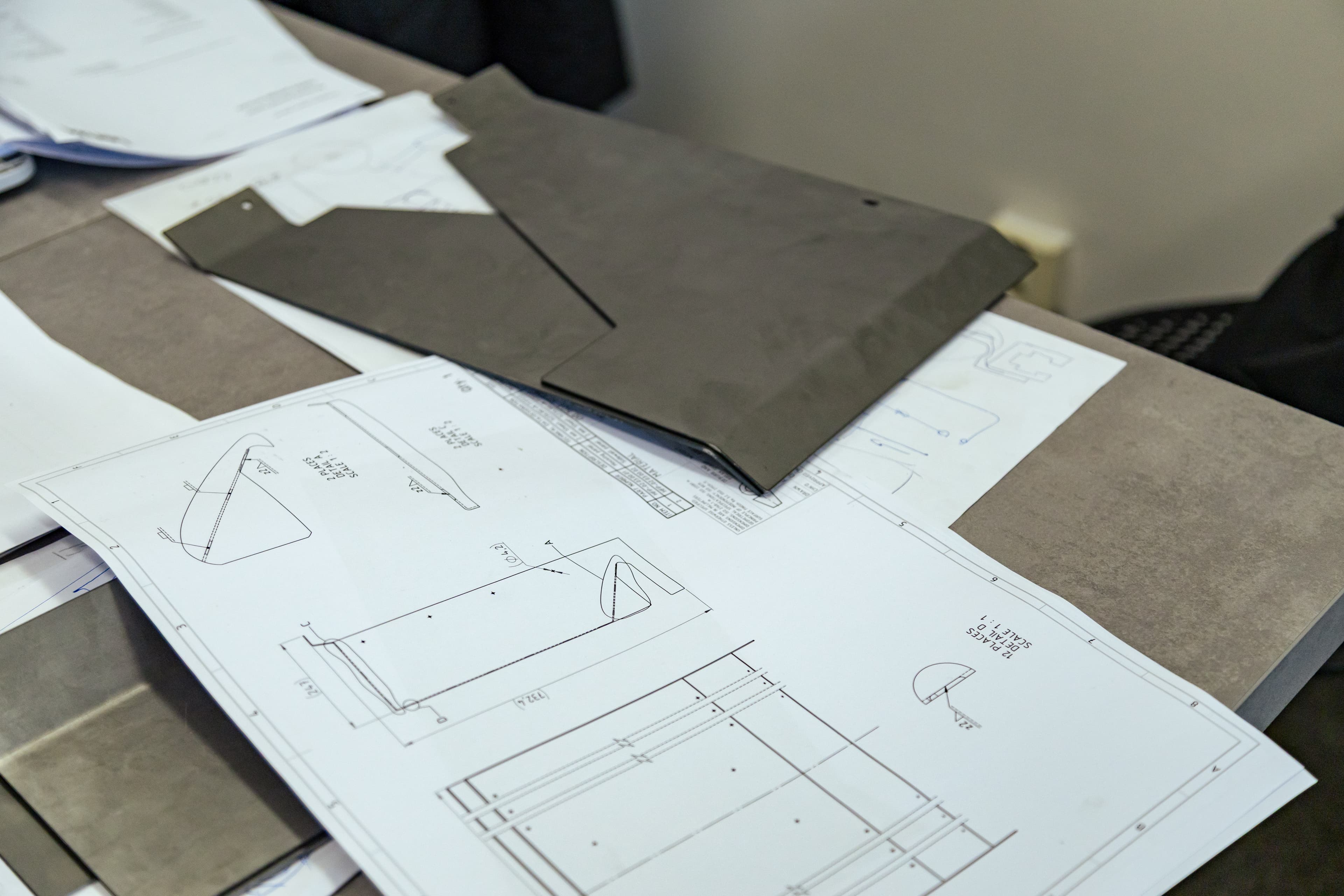
Eine DXF allein trägt nur die Schnittgeometrie — sie sagt nichts über Gewinde, Senkungen, Biegerichtung oder darüber, welches Maß kritisch ist. Für ein einfaches flaches Teil reicht eine saubere DXF. Sobald das Teil jedoch bearbeitete Merkmale, Biegungen oder präzise Passungen aufweist, legen Sie zusätzlich eine einfache 2D-Zeichnung (PDF) oder ein 3D-Modell bei. Die zusätzliche Dokumentation beseitigt Rätselraten und beschleunigt die Angebotserstellung.
- Das Teil wird gebogen — Richtung und Winkel müssen angegeben sein
- Löcher sollen mit Gewinde oder Senkung versehen werden
- Einige Maße sind kritisch und benötigen eine Toleranz
- Einpress-Hardware (Muttern, Abstandsbolzen) wird eingesetzt
Maße und Toleranzen
Zeichnen Sie das Teil im Maßstab 1:1 und bemaßen Sie es in Millimetern. Versehen Sie nicht jedes Maß mit einer engen Toleranz — das treibt den Preis unnötig in die Höhe. Kennzeichnen Sie nur die Maße, die wirklich kritisch für Montage oder Passung sind, und geben Sie ihnen jeweils eine konkrete Toleranz. Bemaßen Sie kritische Merkmale von einer einzigen Bezugskante aus, nicht in einer Kette, damit sich die Toleranzen nicht summieren. Eine typisch erreichbare Toleranz beim Laserschneiden liegt bei etwa ±0,1 mm bei dünneren Blechen.
Gewinde, Senkungen und Löcher
Ein nacktes Loch in einer DXF sagt nicht, ob es ein Durchgangsloch, ein Gewinde oder eine Senkung sein soll. Beschreiben Sie diese Merkmale in der begleitenden Zeichnung: Bei einem Gewinde geben Sie Typ und Größe an (z. B. M5), bei einer Senkung Winkel und großen Durchmesser (z. B. 90° für eine Senkkopfschraube). Für Einpress-Hardware geben Sie den genauen Typ und die Seite an, von der aus sie eingesetzt wird.
- Das kleinste Loch mindestens gleich der Materialstärke halten
- Bei einem Gewinde Größe und Norm angeben (z. B. M5, M6)
- Bei einer Senkung Winkel und Kopfdurchmesser angeben
- Zwischen Löchern und zu Kanten mindestens 2× Stärke Abstand lassen
Biegungen und Materialstärke
Markieren Sie eine Biegung in einer 2D-Datei mit einer Linie in der Mitte der Biegung auf einem separaten Layer (idealerweise eine gestrichelte Linie). Geben Sie die Biegerichtung (hoch/runter) und den Winkel an. Der Innenradius wird in der Regel durch die Materialstärke vorgegeben — geben Sie keine eigenen unrealistischen Radien an. Halten Sie Löcher und Ausschnitte in sicherem Abstand zur Biegelinie, sonst verformen sie sich beim Biegen. Bei komplexeren Biegeteilen ist die direkte Lieferung eines 3D-Modells die sicherste Option.
Einheiten, Maßstab und Format
Exportieren Sie die Datei immer im Maßstab 1:1 und in Millimetern — keine Skalierung oder Umrechnung. Verwenden Sie für 2D-Geometrie Vektorformate: DXF (Version R12 oder R14) oder DWG. Für Teile mit Biegungen oder Bearbeitung ist ein 3D-Modell im STEP-Format am zuverlässigsten. Prüfen Sie nach dem Export immer die Gesamtgröße des Teils gegen die beabsichtigten Werte — ein kleiner Einheitenfehler kann aus Hunderten von Millimetern Zentimeter machen.
Fazit
Eine ordnungsgemäß vorbereitete DXF-Datei spart Zeit und Geld — sie reduziert das Fehlerrisiko, beschleunigt die Angebotserstellung und stellt sicher, dass Sie genau das erhalten, was Sie entworfen haben. Bei Zweifeln kontaktieren Sie uns vor der Bestellung.