Jak správně připravit DXF soubor pro laserové řezání
Správná příprava DXF souboru je klíčem k přesným a cenově efektivním dílům. Vrstvy, tloušťky čar a tolerance, deset chyb s obrázky, přesná specifikace pro konfigurátor i vysvětlení hlášek, které brání automatickému nacenění.
DXF (Drawing Exchange Format) je standardní formát pro výměnu CAD dat. Při laserovém řezání je kvalita tohoto souboru přímo úměrná kvalitě výsledného dílu — a jeho ceně.
Nastavení vrstev
Používejte samostatné vrstvy pro řezné kontury, gravírování a popisné čáry. Vrstva pro řezání by měla mít tloušťku čáry 0,00 mm (hairline) — jakákoli jiná hodnota může způsobit nesprávnou interpretaci dráhy laseru.
Uzavřené kontury a duplikáty
Každá kontura musí být uzavřená — otevřené konce způsobují, že laser neřeže tvar správně. Zkontrolujte také duplicitní čáry na stejném místě: dvojitý řez zbytečně zvyšuje cenu a může poškodit materiál.
Praktické kroky před odesláním
- Zkontrolujte nastavení vrstev — řezání na samostatné vrstvě
- Ujistěte se, že všechny čáry jsou uzavřené kontury
- Exportujte v DXF verzi R12 nebo R14
- Ověřte rozměr souboru oproti skutečným rozměrům dílu
- Odstraňte pomocné čáry, kóty a popisné texty
Minimální rozměry
Nejmenší otvor by měl mít průměr alespoň stejný jako tloušťka materiálu. U plechu 3 mm tedy minimální otvor 3 mm. Menší otvory laser fyzicky neumí řezat čistě.
Kdy přiložit výkres k DXF
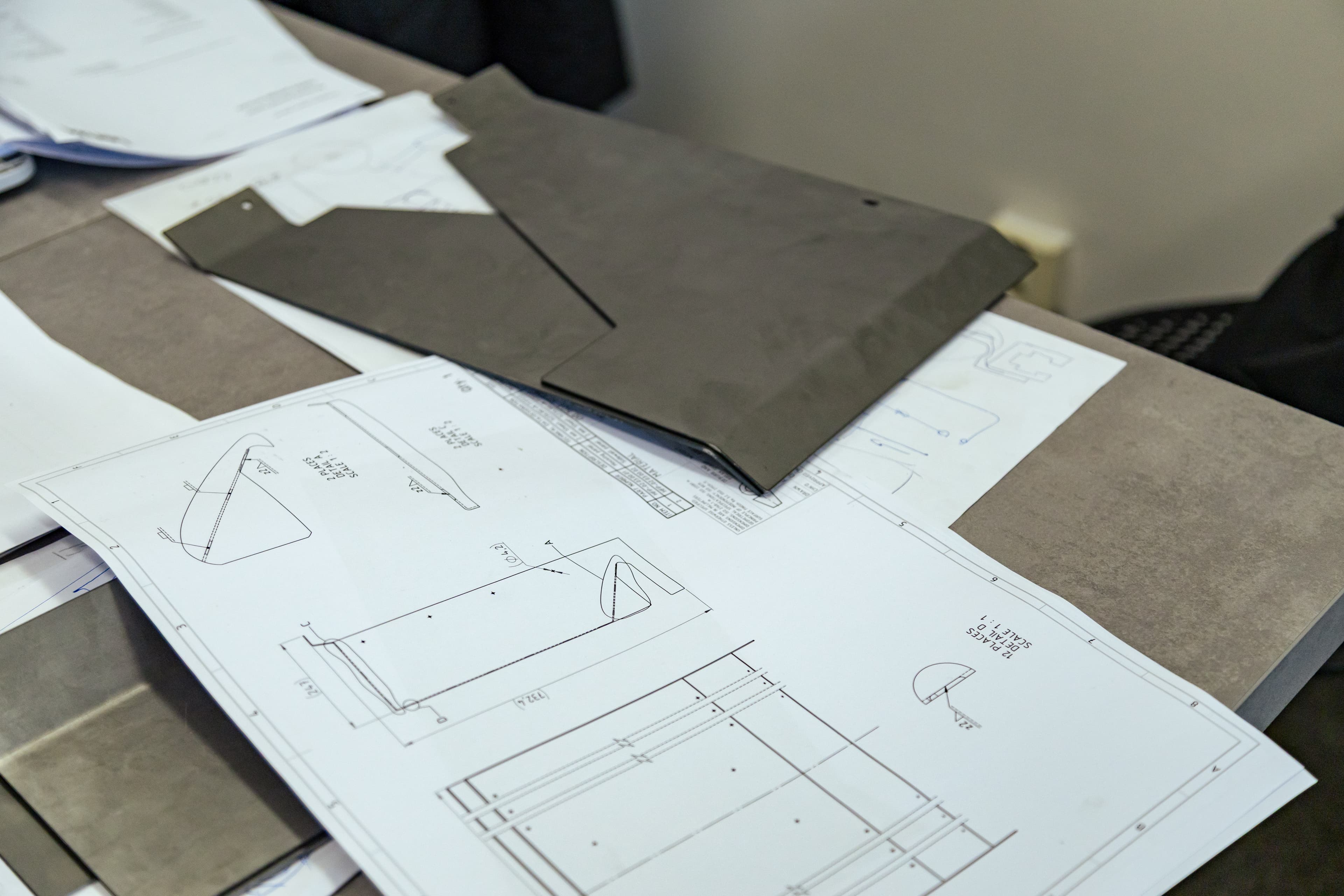
Samotný DXF nese pouze řeznou geometrii — neřekne nic o závitech, zápustkách, směru ohybu ani o tom, který rozměr je kritický. U jednoduchého plochého dílu stačí čistý DXF. Jakmile však díl obsahuje obráběné prvky, ohyby nebo přesné lícování, přiložte k němu i jednoduchý 2D výkres (PDF) nebo 3D model. Doplňková dokumentace odstraní dohady a urychlí kalkulaci.
- Díl se ohýbá — je třeba určit směr a úhel ohybu
- Otvory mají být se závitem nebo zápustkou
- Některé rozměry jsou kritické a vyžadují toleranci
- Vkládá se lisovací spojovací materiál (matice, sloupky)
Kóty a tolerance
Díl kreslete v měřítku 1:1 a kótujte jej v milimetrech. Neuvádějte každý rozměr s těsnou tolerancí — zbytečně to zvyšuje cenu. Označte jen ty rozměry, které jsou skutečně kritické pro montáž nebo lícování, a ke každému doplňte konkrétní toleranci. Kritická místa kótujte od jedné referenční hrany, ne řetězově, aby se tolerance nesčítaly. Běžně dosažitelná tolerance při laserovém řezu je přibližně ±0,1 mm u tenčích plechů.
Závity, zápustky a otvory
Holý otvor v DXF neřekne, zda má být průchozí, se závitem nebo se zápustkou. Tyto prvky proto popište v doprovodném výkrese: u závitu uveďte typ a velikost (např. M5), u zápustky úhel a velký průměr (např. 90° pro šroub se zápustnou hlavou). U lisovacího spojovacího materiálu uveďte přesný typ a stranu, ze které se vkládá.
- Nejmenší otvor držte alespoň na úrovni tloušťky materiálu
- U závitu uveďte rozměr a normu (např. M5, M6)
- U zápustky uveďte úhel a průměr hlavy šroubu
- Mezi otvory a od hran nechte odstup alespoň 2× tloušťka
Ohyby a tloušťka
Ohyb ve 2D souboru označte čarou ve středu ohybu na samostatné vrstvě (ideálně přerušovanou čarou). Uveďte směr ohybu (nahoru/dolů) a úhel. Vnitřní rádius bývá dán tloušťkou materiálu — nespecifikujte vlastní nereálné rádiusy. Otvory a výřezy držte v dostatečné vzdálenosti od ohybové linie, jinak se při ohýbání zdeformují. U složitějších ohýbaných dílů je nejjistější dodat přímo 3D model.
Jednotky, měřítko a formát
Soubor vždy exportujte v měřítku 1:1 a v milimetrech — žádné zmenšování ani přepočty. Pro 2D geometrii používejte vektorové formáty DXF (verze R12 nebo R14), případně DWG. U dílů s ohyby nebo obráběním je nejspolehlivější 3D model ve formátu STEP. Po exportu vždy ověřte celkový rozměr dílu oproti zamýšleným hodnotám — drobná chyba v jednotkách dokáže změnit stovky milimetrů na centimetry.
Deset chyb v DXF, které pokazí automatickou cenu
Každý příklad níže pochází ze souborů, které nám reálně chodí. Každý z nich mění to, co konfigurátor naměří — a tedy i cenu, kterou uvidíte.
1. Otevřená kontura
V konfigurátoru: Kontrola návrhu nahlásí Otevřený obrys. Je-li otevřený vnější obrys, díl nemá použitelnou plochu a cena se nevypočítá vůbec.
Řešení: Spojte segmenty do jedné uzavřené křivky (JOIN / PEDIT). I mezera 0,01 mm se počítá jako otevřená kontura.
2. Zdvojené čáry
V konfigurátoru: Upozornění Duplicitní dráha. Tatáž hrana se měří dvakrát, takže délka řezu — a s ní cena — zbytečně naroste.
Řešení: Před exportem spusťte OVERKILL (odstranění duplicit) a zkontrolujte, zda není obrys zkopírován sám na sebe.
3. Otvor menší než tloušťka plechu
V konfigurátoru: Upozornění Otvor příliš malý. Ve výrobě se takový otvor spíš vypálí, než čistě vyřeže.
Řešení: Průměr otvoru držte alespoň na úrovni tloušťky materiálu — 3 mm plech, 3 mm otvor. Menší otvory je nutné vrtat.
4. Živý text místo obrysů
V konfigurátoru: TEXT a MTEXT nepřidají nic k délce řezu, ale zvětší naměřený rozměr dílu.
Řešení: Převeďte písmo na uzavřené obrysy, nebo je dejte na samostatnou gravírovací vrstvu a v konfigurátoru zvolte gravírování.
5. Rámeček, rozpiska a kóty ponechané v souboru
V konfigurátoru: Gabarit se měří přes rámeček, takže 200mm díl se načte jako 420 mm — nesprávný polotovar, nesprávná cena, někdy rovnou Cena na dotaz.
Řešení: Exportujte pouze řeznou geometrii. Kóty patří do samostatného PDF výkresu přiloženého k objednávce.
6. Geometrie ponechaná v bloku
V konfigurátoru: Obsah bloku (INSERT) se nezapočítá do délky řezu — náhled vypadá správně, ale naměřená délka řezu zůstane nulová.
Řešení: Před exportem bloky rozbijte (EXPLODE) na čáry, oblouky a křivky.
7. Pomocná geometrie skrytá místo smazání
V konfigurátoru: Prvky na vypnuté nebo zmrazené vrstvě se v náhledu nekreslí, ale do rozměru dílu i do délky řezu se počítají. Náhled vypadá dokonale a cena je špatně.
Řešení: Obsah pomocných vrstev smažte — vypnout vrstvu nestačí.
8. Šrafování
V konfigurátoru: Hranici šrafy načteme jako řeznou dráhu: fantomová délka řezu teď a laser, který by výplň reálně řezal, později.
Řešení: Šrafy odstraňte. Povrchovou úpravu popište v průvodním výkresu.
9. Palce nebo zmenšené měřítko
V konfigurátoru: Čísla v souboru se čtou jako milimetry bez ohledu na jednotky nastavené v CADu. Díl 4 × 2 palce dorazí jako 4 × 2 mm — plný upozornění na malé otvory a oceněný za zlomek skutečné ceny.
Řešení: Exportujte 1:1 v milimetrech a po nahrání porovnejte zobrazený rozměr se zamýšleným.
10. Díl nakreslený ve výkresovém rozvržení (paper space)
V konfigurátoru: Načítáme pouze modelový prostor. Prázdný model znamená žádný náhled, žádnou geometrii a žádnou cenu.
Řešení: Přesuňte geometrii do modelového prostoru a exportujte ji odtud.
Co konfigurátor od souboru vyžaduje
Toto jsou tvrdé požadavky. Soubor, který je splňuje, je oceněn během několika sekund od nahrání.
| Požadavek | Hodnota | Když nesedí |
|---|---|---|
| Formát souboru | .dxf (ASCII) | Binární DXF, DWG, PDF, STEP nebo přejmenovaný soubor se při nahrání přeskočí. |
| Verze DXF | R12 – R2018 | Strukturálně poškozený soubor se nepodaří otevřít a náhled se nevygeneruje. |
| Velikost souboru | max. 8 MB na soubor | Soubor se přeskočí s hláškou o limitu 8 MB. |
| Jednotky a měřítko | mm, 1:1 | Hodnoty se čtou jako milimetry; výkres v palcích vyjde 25,4× menší. |
| Kde je geometrie | modelový prostor | Prázdný modelový prostor znamená žádné entity, žádný náhled a žádnou cenu. |
| Kontury | uzavřené, bez mezer a přesahů | Bez použitelné plochy se cena nevypočítá. |
| Obsah souboru | pouze řezná geometrie | Kóty, rámečky, šrafy a texty zkreslí rozměr i délku řezu. |
| Vrstvy | řez / gravírování / ohyb odděleně | Měří se vše, co v souboru zůstalo — i prvky na skrytých vrstvách. |
| Bloky | rozbité | Obsah bloku nepřidá žádnou délku řezu. |
| Dílů na soubor | 1 díl, množství se nastavuje v konfigurátoru | Základní poplatek za soubor se účtuje znovu u každého dalšího souboru. |
| Počet souborů | host 1, po přihlášení bez limitu | U druhého souboru vás konfigurátor požádá o vytvoření účtu. |
Jak se z DXF počítá cena
Polovina vstupů vychází přímo ze souboru, druhou polovinu volíte v konfigurátoru. Cokoli, co je v souboru špatně, se přenese přímo do ceny.
Načte se ze souboru
- Celkový rozměr (gabarit) — určuje polotovar a to, zda se díl vůbec vejde na tabuli
- Uzavřená plocha — základ pro spotřebu materiálu a hmotnost
- Celková délka řezu — všechny kontury, otvory i zapomenuté čáry
- Počet prvků a vrstev — příprava programu a nastavení stroje
- Počet uzavřených vnitřních kontur — jeden průraz na otvor
Volíte v konfigurátoru
- Materiál a tloušťka — spolu s plochou dávají hmotnost a cenu materiálu
- Množství — příprava se rozpočítá na celou sérii, takže cena za kus s množstvím klesá
- Doplňkové služby — gravírování, odjehlení, povrchová úprava
Základní poplatek se účtuje jednou za každý nahraný soubor, ne za kus. Deset stejných dílů patří do jednoho souboru s množstvím 10 — nahrát totéž DXF desetkrát znamená zaplatit poplatek desetkrát. Pokud díl vypadne z automatického rozsahu (je větší než tabule nebo se nevejde na žádný stroj), položka dostane označení Cena na dotaz a bez našeho potvrzení ji nelze objednat online.
Hlášky konfigurátoru a co znamenají
Šest hlášek pokrývá téměř každý soubor, který se nepodaří ocenit. Příčina je skoro vždy v seznamu výše.
| Hláška | Příčina | Co s tím |
|---|---|---|
| 1 soubor byl přeskočen. Podporovány jsou pouze soubory DXF. | Soubor není .dxf — nejčastěji jde o DWG, PDF, STEP nebo obrázek. | Exportujte nebo uložte jako DXF (ASCII) a nahrajte znovu. |
| 1 soubor byl přeskočen, protože překročily limit 8 MB. | Obvykle tisíce drobných segmentů, šrafy nebo vložený rastrový obrázek. | Smažte šrafy a texty, zjednodušte křivky a exportujte znovu jako R12. |
| Preview not available | Soubor se nepodařilo načíst ani vykreslit: binární DXF, poškozená struktura nebo prázdný modelový prostor. | Exportujte znovu jako ASCII DXF R12/R14 s dílem v modelovém prostoru. |
| … nemá použitelnou plochu, takže ji nelze automaticky nacenit. | Otevřené kontury — obrys je souborem volných čar místo uzavřeného tvaru. | Uzavřete vnější obrys a nahrajte soubor znovu. |
| … se nepodařilo automaticky nacenit. | Geometrie obsahuje prvky, které cenotvorba neumí přečíst. | Projděte kontrolní seznam níže nebo si vyžádejte ruční nacenění — naceníme to ručně. |
| Cena na dotaz | Díl je mimo automatický rozsah nacenění — typicky je větší než tabule, kterou umíme řezat. | Rozdělte díl nebo nás kontaktujte: položku nelze objednat online, dokud ji nepotvrdíme. |
Kontrolní seznam před nahráním
Třináct kontrol, dvě minuty práce — a konfigurátor ocení soubor na první pokus.
- Exportováno jako DXF (ASCII), verze R12 nebo R14.
- Milimetry, měřítko 1:1, celkový rozměr ověřený proti výkresu.
- Geometrie v modelovém prostoru, jeden díl na soubor.
- Všechny řezné kontury uzavřené, bez mezer.
- Žádné duplicitní ani překrývající se čáry.
- Bloky rozbité na základní geometrii.
- Text převedený na obrysy nebo na samostatné gravírovací vrstvě.
- Kóty, rámeček, rozpiska, osové čáry a šrafy smazané.
- Pomocné vrstvy smazané, nejen vypnuté.
- Otvory alespoň tak velké, jako je tloušťka materiálu.
- Mezi otvory a od hran alespoň 2× tloušťka materiálu.
- Po nahrání porovnaný rozměr v náhledu se zamýšleným rozměrem.
- Panel Kontrola návrhu projitý — každé upozornění vyřešené nebo vědomě přijaté.
Příklady správných DXF souborů ke stažení
Čtyři skutečné výrobní soubory, které projdou konfigurátorem bez jediné výhrady — od nejjednoduššího dílu po složitý profil. Stáhněte si je a otevřete ve svém CAD programu: uvidíte přesně, jak má vypadat čistá řezná geometrie, a můžete je použít jako šablonu pro vlastní export.
Deska se zaoblenými rohy
Nejjednodušší možný správný soubor: jedna uzavřená vnější kontura ze čtyř čar a čtyř oblouků R5,5. Žádné otvory, žádné kóty, žádný rám výkresu — jen tvar, který se má vyřezat.
- Rozměr
- 75 × 35 mm
- Kontury
- 1
- Verze
- AC1015 (R2000)
Deska s otvorem
Tatáž deska plus jeden otvor Ø16,5 mm. Otvor není nijak označený ani na samostatné vrstvě — je to prostě další uzavřená kontura uvnitř obrysu. Co je díl a co výřez, si konfigurátor určí podle vnoření.
- Rozměr
- 75 × 35 mm
- Kontury
- 2
- Verze
- AC1015 (R2000)
Držák se dvěma otvory
Vnější kontura kombinuje přímky s oblouky R20 a R4, uvnitř jsou otvory Ø30 a Ø12,5 mm. Oba jsou větší než běžná tloušťka plechu, takže je laser vyřeže čistě — pravidlo „otvor ≥ tloušťka materiálu“ v praxi.
- Rozměr
- 80 × 100 mm
- Kontury
- 3
- Verze
- AC1015 (R2000)
Kotouč pily — složitý profil
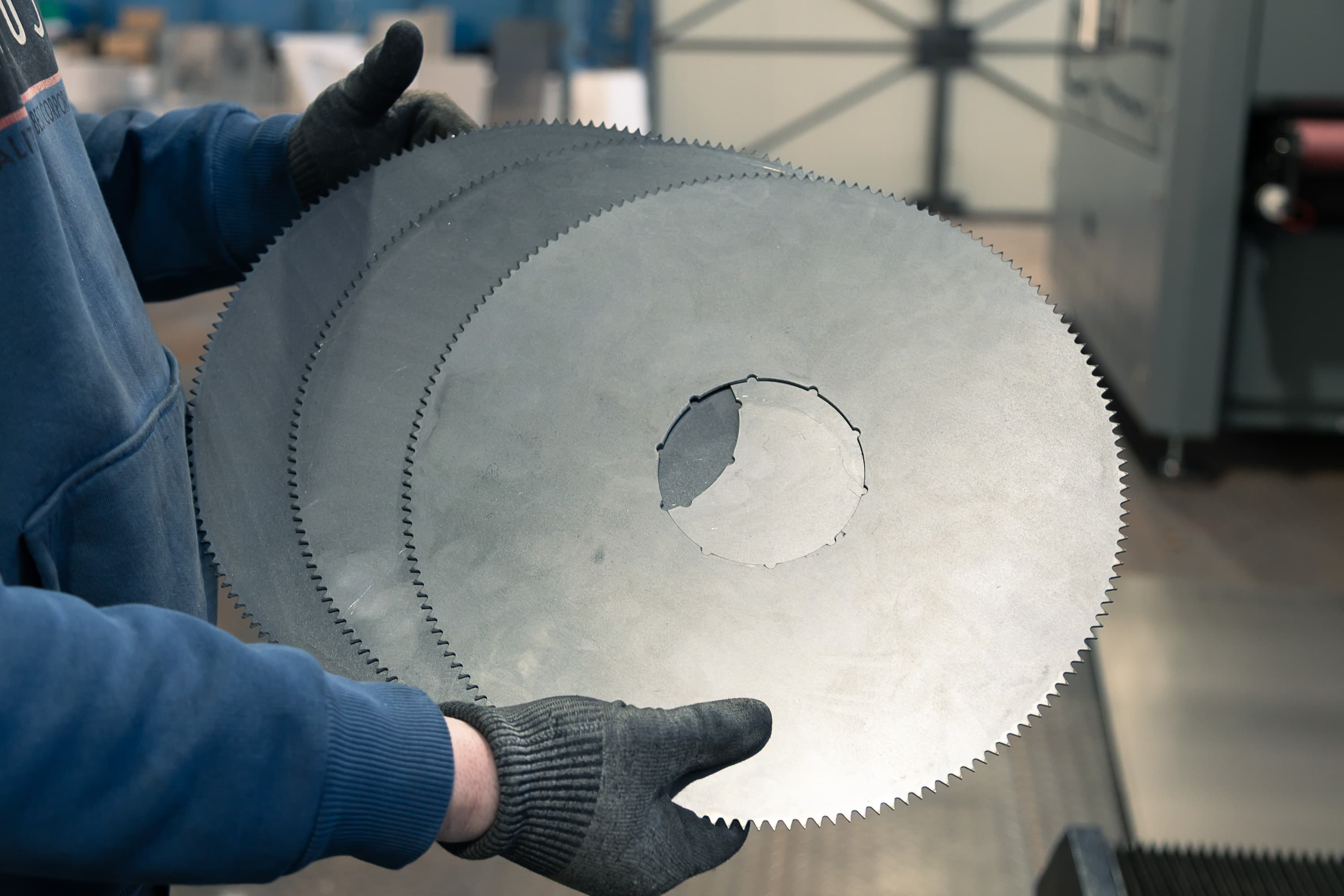
180mm kotouč se 60 zuby je jediná uzavřená křivka s 240 body, ne stovky samostatných úseček. I takto složitý tvar zůstává jednou polyčarou; uprostřed je šestihranný otvor 25,4 mm přes rohy.
- Rozměr
- 179,9 × 179,9 mm
- Kontury
- 2
- Verze
- AC1014 (R14)
Co mají všechny čtyři společné
- Geometrie je v model space, ne v paper space
- Vše na jedné vrstvě, tloušťka čáry 0,00 mm
- Jednotky v milimetrech ($INSUNITS = 4)
- Každá kontura je uzavřená — nula volných konců
- Žádný text, kóty, rámy ani bloky
Soubory jsou ve verzích R14 a R2000 — obě konfigurátor zpracuje. Pokud váš CAD nabízí novější verzi, exportujte raději R12 nebo R14: starší formáty neobsahují nic, co by šlo vyložit nejednoznačně.
Závěr
Správně připravený DXF soubor šetří čas i peníze — snižuje riziko chyb, urychluje kalkulaci a zaručuje, že dostanete přesně to, co jste navrhli. Při jakýchkoli pochybnostech nás kontaktujte před odesláním objednávky.